Autenticación en Dos Pasos: Guía Completa de Configuración
La autenticación en dos pasos (2FA) añade una segunda capa de seguridad fundamental más allá de las contraseñas. Esta guía te ayuda a elegir e implementar el método de 2FA adecuado para tus cuentas, desde apps de autenticación hasta llaves de hardware.
En esta página
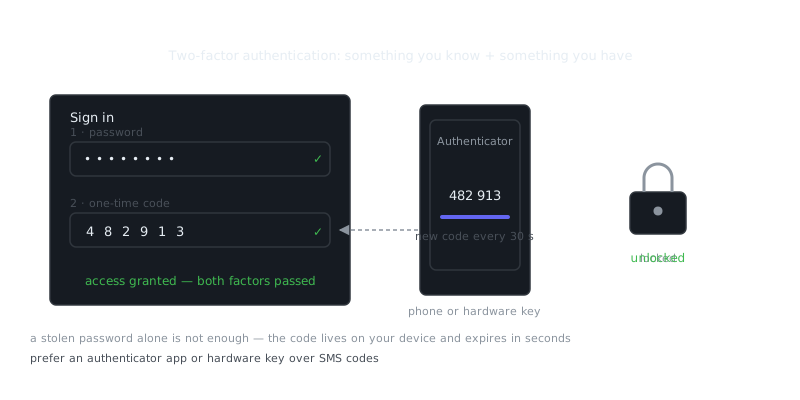
La autenticación de dos factores (2FA) añade un segundo paso de verificación al proceso de inicio de sesión. Necesitas demostrar tu identidad a través de algo que sabes (una contraseña) y algo que tienes o eres — un dispositivo, dato biométrico o código de un solo uso. Aunque un atacante consiga tu contraseña mediante phishing, relleno de credenciales o una filtración de datos, no podrá acceder a la cuenta sin ese segundo factor. Esta guía explica cómo funciona la 2FA, los distintos tipos disponibles, cómo implementarla y cómo elegir el método adecuado para tu situación.
Cómo Funciona la Autenticación de Dos Factores
Los factores de autenticación se dividen en tres categorías.
Algo que sabes incluye contraseñas, PINs y preguntas de seguridad. Algo que tienes es un teléfono, token de hardware o tarjeta inteligente. Algo que eres hace referencia a huella dactilar, reconocimiento facial o escaneo de retina.
La 2FA combina dos de estos factores. El par más habitual es una contraseña junto con una contraseña de un solo uso basada en tiempo, enviada a tu teléfono. Al iniciar sesión, el servidor valida primero tu contraseña y luego solicita el segundo factor. Solo entras cuando ambos son correctos.
La mayoría de las implementaciones de 2FA usan TOTP — Time-Based One-Time Password, definido en el RFC 6238. Toma un secreto compartido y el timestamp Unix actual, y genera un código de seis dígitos válido durante 30 segundos.
TOTP = HOTP(secret, floor(current_unix_time / 30))
HOTP = HMAC-SHA1(secret, counter)
Los códigos expiran rápidamente y no pueden reutilizarse, lo que elimina los ataques de repetición.
Tipos de Autenticación de Dos Factores
No todos los métodos de 2FA son iguales. Así es como se comparan las principales opciones.
2FA por SMS
Se envía un código de un solo uso a tu teléfono por mensaje de texto. Es el método más extendido porque no requiere ninguna aplicación y funciona en cualquier teléfono. También es la opción más débil. El SIM swapping — donde un atacante convence a tu operadora para transferir tu número a su dispositivo — y las vulnerabilidades del protocolo SS7 pueden permitir que alguien intercepte esos códigos. Si tu cuenta contiene información sensible, la 2FA por SMS no es suficiente.
Aplicaciones Autenticadoras (TOTP)
Aplicaciones como Google Authenticator, Authy y 1Password generan códigos TOTP localmente en tu dispositivo. No necesitan conexión a internet después de la configuración inicial, y el secreto compartido reside en tu dispositivo en lugar de transmitirse en cada inicio de sesión. Es significativamente más seguro que el SMS y está ampliamente soportado. Authy y 1Password admiten copia de seguridad cifrada de los secretos en la nube, lo que facilita mucho el cambio de dispositivo.
Llaves de Seguridad por Hardware (FIDO2 / WebAuthn)
Dispositivos físicos como YubiKey utilizan criptografía de clave pública. Durante el registro, la llave genera un par de claves y almacena la clave privada de forma segura en el hardware. Al iniciar sesión, el servidor envía un desafío y la llave lo firma con la clave privada. El servidor verifica esa firma usando la clave pública que almacenó durante el registro.
Lo que distingue a este método es que es resistente al phishing. La llave vincula criptográficamente la autenticación al dominio, por lo que un sitio de phishing en paypa1.com no puede generar una respuesta válida para paypal.com. Las llaves de hardware son la forma más robusta de 2FA y la opción correcta para cuentas privilegiadas, administradores y cualquier persona con acceso a infraestructura crítica.
Notificaciones Push
Aplicaciones como Duo Security y Microsoft Authenticator envían una notificación push a tu teléfono cuando se produce un intento de inicio de sesión. Lo apruebas o rechazas con un solo toque. Es más cómodo que escribir un código, pero requiere que tu teléfono esté conectado a internet. También es vulnerable a los ataques de fatiga MFA, donde un atacante te bombardea con solicitudes de aprobación hasta que por error aceptas una.
Biometría
La huella dactilar y el reconocimiento facial funcionan como segundo factor en aplicaciones móviles y sistemas operativos. Los datos biométricos se procesan habitualmente de forma local en el dispositivo y nunca se transmiten a un servidor, lo que limita su exposición. El inconveniente es que los datos biométricos no pueden cambiarse si se ven comprometidos — a diferencia de una contraseña o un secreto compartido.
Comparativa de Métodos 2FA
| Método | Resistente al Phishing | Sin Conexión | Facilidad de Uso | Riesgo en Recuperación |
|---|---|---|---|---|
| SMS | No | Sí | Alta | Bajo |
| App TOTP | Parcial | Sí | Media | Medio |
| Llave de Hardware | Sí | Sí | Media | Bajo (con llave de respaldo) |
| Notificación Push | No | No | Alta | Bajo |
| Biometría | Depende | Sí | Muy Alta | Alto (irremplazable) |
Para la mayoría de personas y organizaciones, las apps TOTP ofrecen el mejor equilibrio entre seguridad y usabilidad. Si gestionas servidores, infraestructura en la nube o datos sensibles, una llave de hardware vale cada céntimo.
Implementando 2FA: Ejemplos Prácticos
Activar TOTP en un Servidor Linux (SSH)
Puedes requerir TOTP para los inicios de sesión SSH usando libpam-google-authenticator.
# Instalar el módulo PAM
sudo apt install libpam-google-authenticator

# Ejecutar la configuración para cada usuario que necesite 2FA
google-authenticator

# Editar la configuración PAM para SSH
sudo nano /etc/pam.d/sshd
Añade esta línea al inicio de /etc/pam.d/sshd:
auth required pam_google_authenticator.so
Luego actualiza /etc/ssh/sshd_config:
ChallengeResponseAuthentication yes
AuthenticationMethods publickey,keyboard-interactive
sudo systemctl restart sshd
Esta configuración requiere tanto una clave pública como un código TOTP para iniciar sesión — una combinación sólida para el acceso a servidores.
Añadir 2FA a una Aplicación Node.js
const speakeasy = require('speakeasy');
const qrcode = require('qrcode');

// Generar un secreto para un nuevo usuario
const secret = speakeasy.generateSecret({ name: 'MyApp ([email protected])' });

// Generar un código QR para que el usuario lo escanee
qrcode.toDataURL(secret.otpauth_url, (err, dataUrl) => {
  // Enviar dataUrl al frontend para mostrar el código QR
});

// Almacenar secret.base32 en el registro del usuario (cifrado en reposo)

// Verificar un token enviado por el usuario
const verified = speakeasy.totp.verify({
  secret: secret.base32,
  encoding: 'base32',
  token: userSubmittedToken,
  window: 1  // Permitir 1 paso de desfase (30 segundos) por diferencia de reloj
});
Almacena ese secreto cifrado en reposo. Si tu base de datos se ve comprometida y los secretos de 2FA están en texto plano, un atacante tiene todo lo que necesita para saltarse el segundo factor por completo.
La 2FA en el Contexto de una Estrategia de Seguridad más Amplia
La autenticación de dos factores es una capa dentro de un enfoque de defensa en profundidad. Pertenece a tu checklist de auditoría de seguridad junto con las políticas de contraseñas, el registro de accesos y la gestión de sesiones. No sustituye a las contraseñas robustas — las refuerza.
Vale la pena tener en cuenta que la 2FA no ayuda si un atacante ya tiene acceso persistente a tu dispositivo mediante malware, o si puede robar tus cookies de sesión tras un inicio de sesión exitoso. Combina la 2FA con tiempos de expiración de sesión cortos, flags de cookies seguras y monitorización de patrones de inicio de sesión inusuales.
Para quienes gestionan comunicaciones sensibles, tiene sentido combinar la 2FA con herramientas de cifrado de extremo a extremo. Una guía de cifrado PGP explica cómo la criptografía asimétrica protege el contenido de los mensajes en tránsito, mientras que la 2FA protege el acceso a las cuentas que envían y reciben esos mensajes. Resuelven problemas distintos y funcionan bien de forma complementaria.
Códigos de Recuperación y Bloqueo de Cuenta
Todo sistema de 2FA necesita un plan de recuperación. La mayoría de los servicios generan un conjunto de códigos de respaldo de un solo uso al activar la 2FA. Estos códigos omiten el segundo factor y están pensados para emergencias — como perder el acceso a tu aplicación autenticadora.
Algunas reglas que conviene seguir: imprímelos y guárdalos en un lugar físicamente seguro. Almacénalos en un gestor de contraseñas como nota cifrada. Nunca los pongas en el mismo lugar que tu contraseña. Regenéralos de inmediato si crees que han quedado expuestos.
Para TOTP en concreto, si usas una aplicación con soporte de copia de seguridad cifrada como Authy, 1Password o Bitwarden, actívala. Si tu aplicación no admite copia de seguridad, fotografía el código QR o copia la clave de entrada manual al configurar la cuenta, y guárdala de forma segura junto con tus códigos de recuperación.
Resumen y Conclusiones Clave
La autenticación de dos factores es uno de los controles más eficaces que tienes para proteger cuentas, y ya no es opcional para nada que importe.
“The only secure computer is one that's unplugged, locked in a safe, and buried 20 feet under the ground in a secret location.”
— Dennis Hughes
La 2FA por SMS es mejor que nada pero debería reemplazarse por TOTP o una llave de hardware siempre que sea posible.
Preguntas frecuentes
¿Qué es la autenticación en dos pasos y por qué la necesito?
La autenticación en dos pasos (2FA) añade un segundo paso al iniciar sesión: además de tu contraseña, necesitas un código temporal enviado a tu teléfono o correo electrónico. Esto significa que, aunque alguien robe tu contraseña, no podrá acceder a tu cuenta sin ese segundo código. Es una de las formas más sencillas y efectivas de proteger tus cuentas en línea.
¿Cómo activo la autenticación en dos pasos en mi cuenta?
La mayoría de los servicios permiten activar el 2FA desde la configuración de seguridad o privacidad de tu cuenta, generalmente bajo una opción como 'Autenticación en dos pasos' o 'Verificación de inicio de sesión'. Por lo general, podrás elegir recibir los códigos por mensaje de texto, correo electrónico o una app de autenticación como Google Authenticator o Authy. Sigue los pasos en pantalla para vincular tu teléfono o app y confirma que todo funciona con un código de prueba.
¿Qué hago si pierdo acceso al dispositivo con mi autenticación en dos pasos?
Al configurar el 2FA, la mayoría de los servicios te proporcionan códigos de respaldo: guárdalos en un lugar seguro, como un gestor de contraseñas o impresos en un sitio protegido. Si perdiste tanto tu dispositivo como los códigos de respaldo, tendrás que seguir el proceso de recuperación de cuenta del servicio, que normalmente implica verificar tu identidad por correo electrónico o con un documento de identificación. Para evitar quedarte sin acceso, es recomendable registrar un número de teléfono de respaldo y guardar esos códigos de recuperación antes de que los necesites.
Recursos en vídeo
Fuentes y lecturas adicionales
- Tor Project — Official site of the Tor network and Tor Browser.
- Tor Browser Manual — Setup, security levels, bridges and troubleshooting.
- Wikipedia: Onion routing — How layered encryption routing works, with history.
- Yubico Documentation — Official guides for YubiKey setup and use.
- NIST Cybersecurity Framework — Reference framework for identifying, protecting and responding to threats.
- EFF — Digital rights organisation with security explainers.
- OWASP — Open standards and cheat sheets for application security.