Como se Manter Seguro em Redes WiFi Públicas
Redes WiFi públicas em cafeterias, aeroportos e hotéis oferecem conveniência, mas expõem você a sérios riscos de segurança. Este guia cobre os vetores de ataque que você enfrenta em redes abertas e as medidas práticas que você pode tomar para proteger seus dados, desde usar uma VPN até reconhecer pontos de acesso falsos.
Nesta página
WiFi público está em todo lugar — cafeterias, aeroportos, hotéis, bibliotecas. É conveniente, mas também é uma das formas mais fáceis de ter seus dados roubados. Quando você se conecta a uma rede pública, está compartilhando infraestrutura com completos desconhecidos, e na maioria dos casos essa rede tem pouca ou nenhuma segurança embutida. Seja checando email no aeroporto ou acessando seu banco no lobby de um hotel, saber contra o que você está lidando faz diferença.
“The only secure computer is one that's unplugged, locked in a safe, and buried 20 feet under the ground in a secret location.”
— Dennis Hughes
Como o WiFi Público Te Expõe
Sua rede doméstica e o WiFi de uma cafeteria não são a mesma coisa. A maioria das redes públicas não usa criptografia nenhuma, ou dependem de uma senha compartilhada escrita num quadro negro — o que significa que qualquer um sentado por perto pode interceptar o tráfego entre seu dispositivo e o roteador. Isso abre porta para várias ameaças reais.
Ataques man-in-the-middle são os mais comuns. Um atacante se posiciona entre seu dispositivo e o servidor que você está tentando acessar, capturando dados em trânsito. Credenciais de login, tokens de sessão, mensagens pessoais — tudo fica legível. E mesmo que a rede tenha senha, essa proteção é mais teatro que qualquer coisa. Todo mundo na rede tem a mesma chave, então ela não protege vocês uns dos outros de verdade.
Ataques evil twin vão um passo além. Alguém configura um ponto de acesso falso com um nome convincente tipo "Starbucks Visitante" ou "Aeroporto_WiFi_Gratis" e espera. Seu dispositivo pode se conectar automaticamente se reconhecer o nome de uma rede anterior. Uma vez conectado, todo seu tráfego passa direto pela máquina do atacante.
Sequestro de sessão é mais sorrateiro. Vários sites usam HTTPS na página de login mas silenciosamente voltam para HTTP depois que você entra. Se um atacante capturar seu cookie de sessão nesse momento, ele pode se passar por você sem nunca saber sua senha. Você fez login de forma segura e mesmo assim não adiantou.
Distribuição de malware pode acontecer quando atacantes comprometem a própria rede ou exploram recursos de compartilhamento de arquivos que seu dispositivo deixou ligados. Máquinas Windows configuradas no modo de rede "Pública" lidam com isso razoavelmente bem, mas dispositivos configurados para compartilhamento doméstico podem acidentalmente expor pastas ou permitir conexões de entrada.
Proteções Essenciais
Use uma VPN em Toda Rede Pública
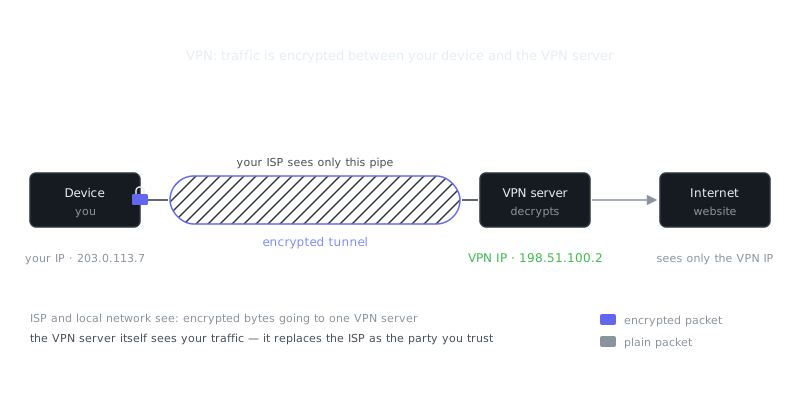
Uma VPN criptografa todo o tráfego entre seu dispositivo e o servidor da VPN, o que torna ataques man-in-the-middle inúteis. Alguém pode interceptar seus pacotes à vontade — só vai ver ruído.
Escolha um provedor com política de não-registro verificada e padrões sólidos de criptografia como WireGuard ou OpenVPN com AES-256. Não use VPN gratuita. Muitas delas registram sua atividade e vendem, o que derrota o propósito inteiro.
Você pode configurar conexões automáticas para não precisar lembrar de ligar:
# macOS: Criar script de auto-conexão VPN
networksetup -listallnetworkservices
networksetup -connectpppoeservice "Nome da VPN"
# Linux: NetworkManager com auto-conexão VPN
nmcli connection modify "Nome da VPN" connection.autoconnect yes
nmcli connection modify "Nome da VPN" connection.secondaries "uuid-do-seu-wifi"
No seu celular, procure pela configuração "conectar automaticamente em redes não confiáveis" dentro do app da VPN. A maioria dos apps modernos consegue detectar quando você não está numa rede doméstica conhecida e conectar automaticamente.
Verifique HTTPS em Todo Lugar
HTTPS criptografa o tráfego entre seu navegador e o site que você está visitando, o que ajuda mesmo em redes hostis. Use um navegador que faz upgrade de conexões automaticamente, ou instale a extensão HTTPS Everywhere.
Antes de inserir credenciais ou qualquer dado sensível, confira o ícone de cadeado na barra de endereços. Clique nele e verifique se o certificado é válido e emitido para o domínio correto. Atacantes criam páginas falsas de login convincentes o tempo todo, às vezes com pequenos erros de digitação no domínio como paypa1.com em vez de paypal.com. É fácil não perceber quando você está com pressa.
Para contas que você se importa, salve a página de login diretamente nos favoritos em vez de clicar em links ou digitar a URL do zero cada vez. Esse único hábito elimina toda uma categoria de ataques de phishing.
Desabilite Conexões Automáticas e Compartilhamento
Seu dispositivo lembra de redes às quais você se conectou e reconecta automaticamente. Ótimo em casa, perigoso em público. Atacantes exploram isso nomeando redes falsas com nomes de redes que você já visitou antes.
# macOS: Remover redes salvas
networksetup -removepreferredwirelessnetwork en0 "Nome da Rede"

# Windows PowerShell: Listar e remover redes salvas
netsh wlan show profiles
netsh wlan delete profile name="Nome da Rede"
Antes de sair de casa, desligue compartilhamento de arquivos, AirDrop e descoberta de rede:
- macOS: Preferências do Sistema → Compartilhamento → desmarque todos os serviços
- Windows: Configurações → Rede e Internet → WiFi → selecione a rede → configure como Pública
- iOS: Ajustes → Geral → AirDrop → Recebimento Desativado
- Android: Configurações → Dispositivos conectados → Preferências de conexão → desabilite Compartilhamento por Proximidade
Use Autenticação Forte
Mesmo quando credenciais são roubadas, autenticação de dois fatores impede que o atacante realmente as use. Uma senha roubada combinada com um código temporário do seu celular é inútil para outra pessoa. Essa janela de 30 segundos fecha antes que possam fazer qualquer coisa com ela.
Apps autenticadores como Authy, Google Authenticator ou Microsoft Authenticator geram esses códigos localmente no seu dispositivo. Chaves de hardware como uma YubiKey vão além — elas exigem posse física do dispositivo para autenticar, ponto final.
Pense assim: boa autenticação combina algo que você sabe (sua senha), algo que você tem (seu celular ou chave de hardware), e às vezes algo que você é (uma impressão digital ou escaneamento facial). Numa rede pública onde roubar credenciais é trivialmente fácil, esse segundo fator é a coisa que fica entre um atacante e suas contas.
Uma coisa que vale saber: 2FA baseado em SMS é melhor que nada, mas é mais fraco que um app autenticador. Ataques de troca de SIM são reais, e alguns equipamentos de rede comprometidos podem interceptar mensagens de texto. Se um serviço oferece opção baseada em app, use essa.
Táticas Avançadas para Cenários de Alto Risco
Use Tethering Celular
Para qualquer coisa de alto risco — operações bancárias, acesso a sistemas de trabalho, conversas confidenciais — pule o WiFi público inteiramente e faça tethering pela conexão celular do seu telefone.
# Habilitar tethering USB no Android via ADB
adb shell svc usb setFunctions rndis

# macOS: Conecte o iPhone e habilite Compartilhamento de Internet
# Acesse via Preferências do Sistema → Rede → iPhone USB
Redes celulares criptografam por padrão e não te colocam no mesmo pool que todo mundo no prédio. Seu modelo de ameaça realista encolhe para sua operadora e atores estatais, não quem quer que esteja sentado três mesas adiante rodando Wireshark.
Implemente DNS-over-HTTPS
Consultas DNS normalmente viajam em texto puro. Isso significa que qualquer um observando a rede pode ver exatamente quais sites você está visitando, te redirecionar para páginas maliciosas, ou simplesmente registrar seu histórico de navegação silenciosamente em segundo plano.
DNS-over-HTTPS conserta isso criptografando essas consultas:
# Firefox: Habilitar DoH
# about:config → network.trr.mode → 2
# network.trr.uri → https://mozilla.cloudflare-dns.com/dns-query

# Chrome: Configurações → Privacidade e segurança → Segurança → Usar DNS seguro
# Selecione Cloudflare (1.1.1.1) ou Google (8.8.8.8)
Para proteção em nível de sistema que cobre cada app na sua máquina, não só o navegador:
# macOS: Usando cloudflared
brew install cloudflare/cloudflare/cloudflared
sudo cloudflared service install
sudo launchctl start com.cloudflare.cloudflared
Considere Ofuscação de Tráfego
A maioria das pessoas não precisa disso, mas se você é jornalista ou pesquisador de segurança trabalhando num ambiente hostil, tráfego VPN padrão às vezes pode ser detectado ou bloqueado. Ferramentas como obfs4 (usado na rede Tor) disfarçam seu tráfego VPN como dados aleatórios. Alguns provedores de VPN oferecem modos de ofuscação embutidos em seus apps exatamente para esse propósito.
A ideia vem da esteganografia — esconder dados dentro de tráfego que parece inócuo. É exagero para checar seu email, mas importa quando a própria rede é adversária.
Checklist de Segurança em WiFi Público
| Camada de Proteção | Ferramenta/Método | Quando Usar |
|---|---|---|
| Criptografia | VPN (WireGuard, OpenVPN) | Sempre em redes públicas |
| Segurança de Transporte | HTTPS | Todo site, toda vez |
| Privacidade DNS | DNS-over-HTTPS | Sempre em redes públicas |
| Autenticação | App autenticador ou chave de hardware | Todas as contas importantes |
| Isolamento de Rede | Tethering celular | Transações de alto risco |
| Hardening de Dispositivo | Desabilitar compartilhamento e auto-conexão | Antes de sair de casa |
Perguntas Frequentes
É seguro usar WiFi público para fazer compras ou acessar minha conta bancária?
Geralmente não é seguro acessar seu banco ou fazer compras em WiFi público sem proteção adicional, já que qualquer pessoa na mesma rede poderia potencialmente interceptar seus dados. Sempre use uma VPN ao se conectar a redes públicas e procure por 'https' na URL como um mínimo básico antes de inserir qualquer informação sensível.
O que é uma VPN e eu realmente preciso de uma em WiFi público?
Uma VPN (Virtual Private Network) criptografa seu tráfego de internet de forma que, mesmo se alguém o interceptar em uma rede pública, não consiga lê-lo. É uma das ferramentas mais simples e eficazes que você pode usar para se manter seguro no WiFi de cafeterias ou aeroportos, e existem muitas opções acessíveis disponíveis para celulares e computadores.
Como posso saber se uma rede WiFi pública é falsa ou perigosa?
Atacantes às vezes criam redes falsas com nomes como 'WiFi Grátis Aeroporto' para enganar as pessoas e fazê-las se conectar — isso é chamado de ataque 'evil twin'. Sempre confirme o nome exato da rede com a equipe do local, evite redes que não exigem nenhuma senha e trate qualquer rede desconhecida como não confiável até que seja verificada.
Recursos em vídeo
Fontes & Leitura adicional
- EFF — Digital rights organisation with security explainers.
- OWASP — Open standards and cheat sheets for application security.
- NIST Cybersecurity Framework — Reference framework for identifying, protecting and responding to threats.
- GnuPG Documentation — Manuals and how-tos for GPG key management and encryption.
- CISA — US cybersecurity agency guidance for individuals and organisations.
- Have I Been Pwned — Check whether an email or password appeared in a known breach.
- Wikipedia: Pretty Good Privacy — Background on PGP, OpenPGP and the web of trust.